De fleste opdager ikke, at deres telefon overvåges, fordi spyware og værktøjer til aflytning er designet til at være skjulte. Uden tydelige advarsler kan din telefon sende opkald, beskeder og positionsdata. Men hvis du ved, hvad du skal kigge efter, er der røde flag, der peger på uautoriseret adgang, samt praktiske tjek, du kan lave for at holde din telefon fri for spyware.
Det vigtigste at vide:
- Almindelige tegn på, at en telefon er aflyttet, omfatter hurtigt faldende batteri, uventede datapigge og at kamera eller mikrofon aktiveres uden åbenbar grund.
- Spyware installeres oftest via phishing-links, skadelige apps eller ved kort fysisk adgang til en ulåst enhed.
- Android-enheder rammes oftere af stalkerware (overvågningssoftware) end iPhones, selvom ingen platform er fuldstændig immun.
- Du kan tjekke for overvågning af telefonen ved at gennemgå installerede apps, app‑tilladelser, viderestillingsindstillinger for opkald og mobil dataforbrug.
- Fjern spyware ved at afinstallere mistænkelige apps og køre en sikkerhedsscanning; i nogle tilfælde kan det være nødvendigt at nulstille til fabriksindstillingerne.
- For at mindske risikoen for aflytning: hold operativsystemet opdateret, brug stærk godkendelse og download kun apps fra officielle butikker.
Hvordan kan du se, om din telefon er aflyttet eller hacket?
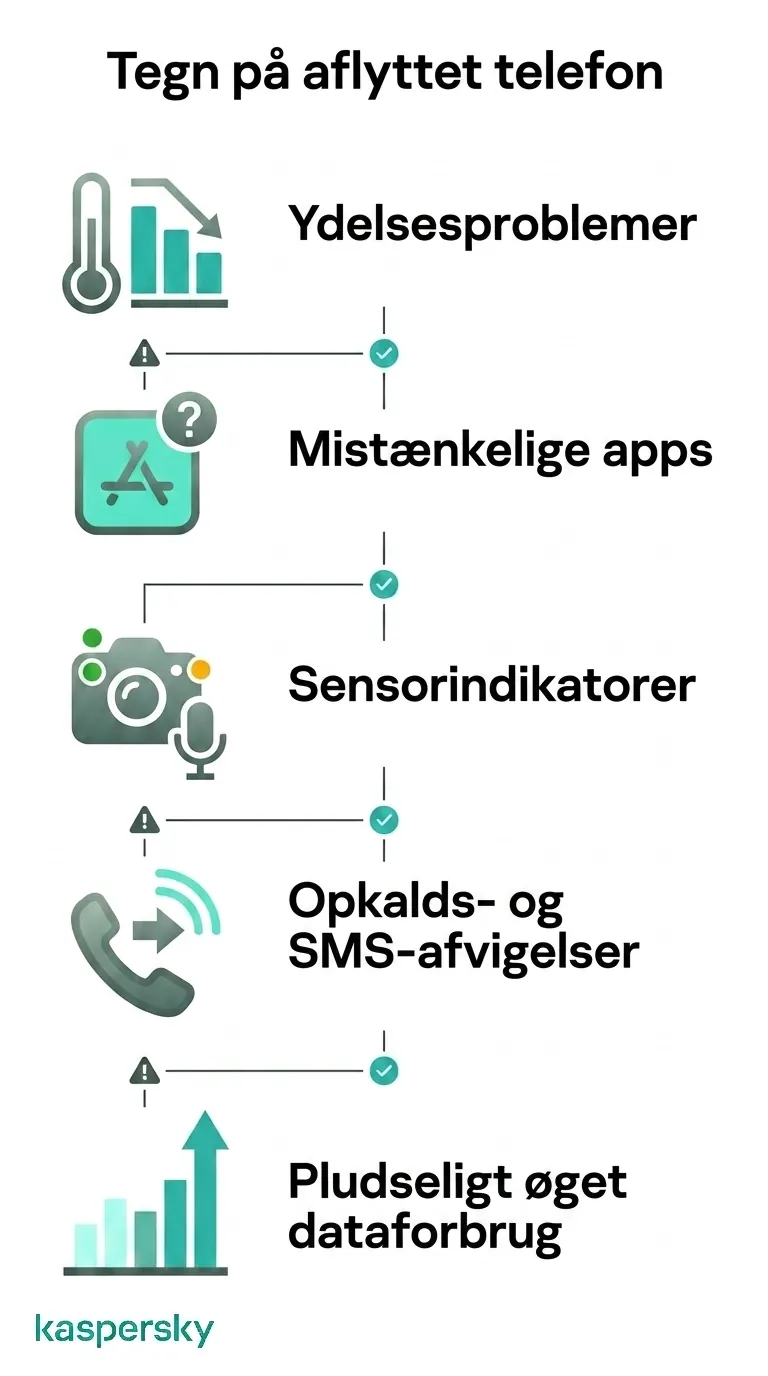
En aflyttet eller overvåget telefon viser sjældent ét klart varsel. I stedet kan flere usædvanlige symptomer optræde inden for ydeevne, apps, sensorer, opkald eller mobil dataforbrug. Når flere tegn optræder samtidig, kan det indikere, at overvågningssoftware er til stede.
Ydeevneproblemer, der kan indikere spyware
En telefon, der kører spyware, arbejder hårdere end normalt. Hold øje med, at batteriet tømmes hurtigere end sædvanligt, at telefonen bliver varm, selv når du ikke bruger den, eller at apps bliver langsommere eller går ned uventet.
Tilfældige genstarter og langsom nedlukning er også værd at bemærke, da nogle overvågningsprogrammer forhindrer enheden i at slukke, indtil de er færdige med at sende data.
Mistænkelig app‑aktivitet
Gennemgå din komplette applikationsliste for alt, du ikke genkender. Spyware bruger ofte generiske navne for at ligne legitime systemværktøjer. Hold øje med navne som “System Manager”, “Phone Health” eller “Device Service.”
På Android: gå til Settings > Security > Device Admin Apps. Overvågningssoftwaren kan være registreret som en enhedsadministrator for at gøre den sværere at identificere og fjerne.
Apps, der anmoder om tilladelser, som ikke svarer til deres funktion, er et andet signal. En lommeregner‑app, der beder om mikrofontilladelse, eller en lommelygte‑app, der anmoder om din placering, har ingen grund til at kræve det.
Kamera-, mikrofon‑ og lokalitetsindikatorer
Moderne smartphones viser en indikator, når kamera eller mikrofon er i brug. På iPhone vises en grøn prik for kamera og en orange prik for mikrofonen. Android 12 og nyere viser lignende indikatorer øverst på skærmen. Hvis en af dem dukker op, mens du ikke aktivt bruger en app, der skal bruge sensorerne, er der noget andet, der tilgår dem.
Begge platforme tilbyder nu privatlivspaneler, der logger sensoradgang. Gennemgå den log for at se, hvilke apps der har aktiveret kamera, mikrofon eller lokation, og hvor ofte. Hold også øje med GPS‑aktivitet, når positionsservice burde være slukket.
Uventet opkalds‑ eller beskedadfærd
Viderestilling af opkald uden dit vidende er et direkte tegn på, at telefonen kan være aflyttet. Overvågningsværktøjer aktiverer viderestilling for at omdirigere opkald til et sekundært nummer.
Nogle opkaldsaflytningsmetoder router opkald gennem et tredjepartsnummer, før de forbindes til den tiltænkte modtager. Det kan give mærkbar forsinkelse i starten af et opkald eller baggrundsstøj. Du kan også opleve, at opkald kortvarigt forbinder og så falder ud, selvom du stadig har netværkssignal.
SMS‑adfærd kan også ændre sig. Hold øje med usædvanlige beskeder med tegn eller symboler — det kan være leveringsbekræftelser, som ældre spyware bruger til at kommunikere med fjernservere.
Usædvanligt mobil dataforbrug
Spyware sender data. Hvis dit månedlige dataforbrug pludselig stiger, og du ikke kan forklare hvorfor, så undersøg, hvilke apps der står for forbruget, og hvorfor de bruger mere mobil data.
På Android: gå til Settings > Network > Data Usage
På iPhone: gå til Settings > Mobile Data og gennemgå listen efter forbrug.
Tjek for apps, der bruger meget data i baggrunden, især hvis du sjældent bruger dem, eller hvis du ikke genkender dem.
Hvordan tjekker du, om din telefon overvåges?
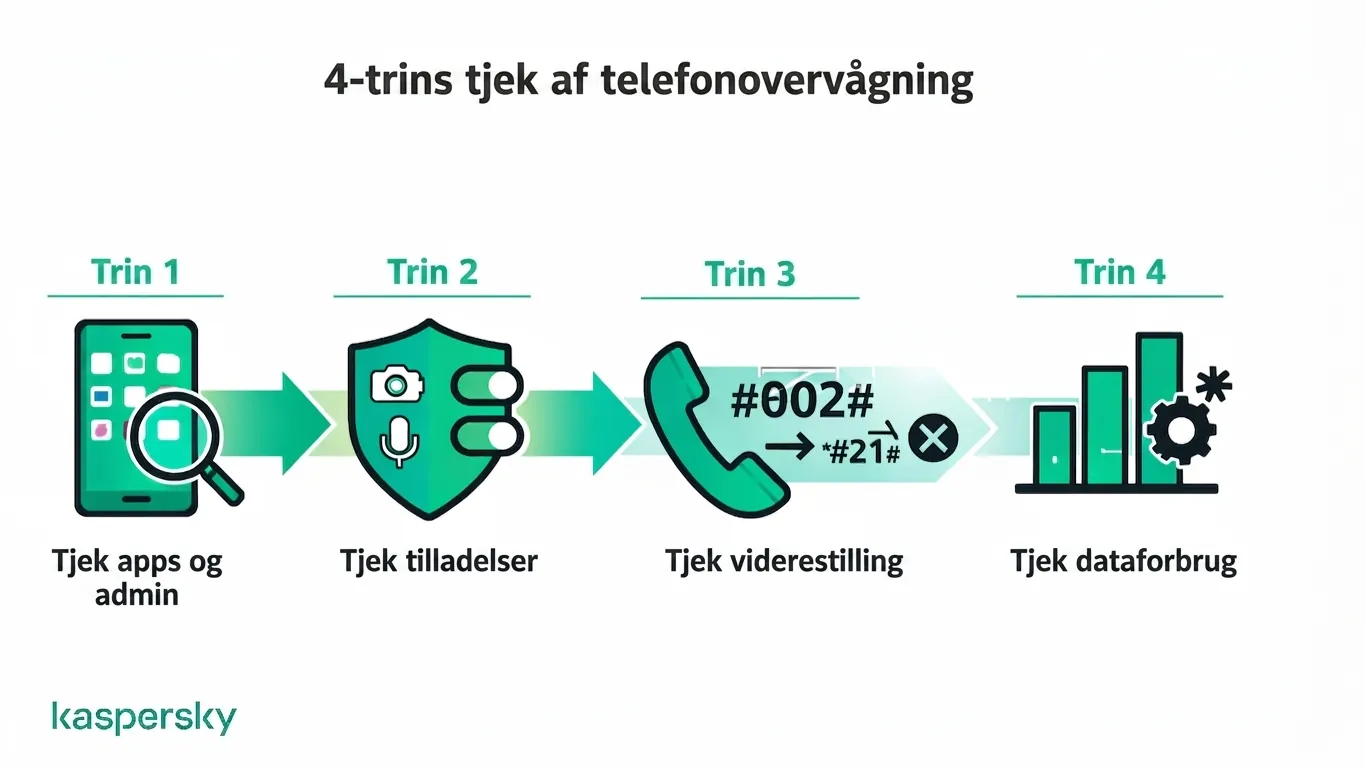
Du behøver ikke specialværktøj for at tjekke, om din telefon overvåges. Start med at gennemgå din komplette liste over installerede apps for alt ukendt. Vær særlig opmærksom på apps, der har adgang til kamera, mikrofon og lokation. Tjek derefter viderestillingsindstillinger for opkald, og kig efter apps, der bruger usædvanlige mængder baggrundsdata.
Gennemgå installerede apps og enhedsadministrator‑indstillinger
Åbn din fulde applikationsliste og gennemgå hver post grundigt.
På Android:
- Gå til Settings > Apps og gennemgå hele listen, inklusiv systemapps hvis den mulighed er tilgængelig.
- Tjek Settings > Security > Device Admin Apps. Overvågningssoftware registrerer sig nogle gange der for at forhindre sletning. Se efter apps, der er opført som enhedsadministrator, som du ikke selv har installeret.
På iPhone:
- Gennemgå alle startskærmens sider og tjek Settings > General > iPhone Storage for en komplet oversigt.
- Gå til Settings > General > VPN & Device Management. En ukendt konfigurationsprofil kan indikere overvågningssoftware installeret via en enterprise‑ eller udviklercertifikat.
Gennemgå app‑tilladelser og sensoraktivitet
Gå til telefonens privatlivsindstillinger og tjek, hvilke apps der har adgang til mikrofon, kamera og lokation.
På Android: gå til Settings > Privacy > Permission Manager.
På iPhone: gå til Settings > Privacy & Security.
Se efter apps med tilladelser, de ikke har brug for. En navigationsapp behøver f.eks. lokation, og en videochat‑app kan bruge kameraet, men et nyt spil har ingen grund til at få mikrofontilladelse.
Begge platforme logger for nylig sensoradgang. På Android 12 og senere viser Privacy Dashboard (Settings > Privacy > Privacy Dashboard) en tidslinje over, hvilke apps der tilgik sensorer og hvornår. På iPhone viser Privacy & Security‑skærmen et sammendrag af nylig app‑aktivitet.
Tjek viderestillingsindstillinger for opkald
Slå enhver aktiv viderestilling fra ved at taste ##002# i telefonens opkalds‑app. Dette er en universel kode, der virker på de fleste netværk globalt. Du vil normalt få en bekræftelse på, at viderestilling er deaktiveret, eller at der ikke var nogen aktiv viderestilling.
Hvis du vil tjekke først, kan du taste *#21# for at se, om ubetinget viderestilling er aktiveret på netværk, der understøtter det. Hvis dine opkald viderestilles til et nummer, du ikke genkender og ikke har konfigureret, kontakt din mobiludbyder. Uventet viderestilling kan indikere uautoriserede ændringer, selvom nogle operatører legitimt viderestiller opkald til voicemail eller andre netværkstjenester.
Tjek baggrundsdata per app
Hvis en app, du sjældent bruger, konsekvent registrerer baggrundsdataoverførsler, er det værd at undersøge. Mens du undersøger, kan du begrænse baggrundsdata, så den stopper med at sende uden at skulle afinstallere den.
På Android: gå til Settings > Apps, vælg appen og vælg Restrict Background Data under Data Usage.
På iPhone: gå til Settings > Mobile Data og slå Background App Refresh fra for den pågældende app.
Hvad skal du gøre, hvis din telefon er aflyttet?
Hvis din telefon er aflyttet, skift adgangskoder til dine konti, fjern mistænkelige apps, kør en sikkerhedsscanning eller — som sidste udvej — udfør en fabriksnulstilling.
Øjeblikkelige handlinger for at sikre enheden
Før du rører ved noget på telefonen, brug en anden enhed til at ændre adgangskoder til dine vigtige konti som e‑mail og netbank. Afhængigt af hvor længe spyware har været aktivt på din telefon, kan dine adgangskoder allerede være blevet opsnappet, så det hjælper ikke at ændre legitimationsoplysninger fra den inficerede enhed.
Aktivér Flytilstand for straks at forhindre yderligere datatransmission. Gå derefter til batteriforbrugs‑ eller procesoversigten og luk processer, du ikke genkender.
Kør en mobil sikkerhedsscanning
Kør en scanning med en anerkendt mobil sikkerhedsapp for at opdage spyware, stalkerware eller overvågningsværktøjer, som manuel gennemgang kan have overset. På Android kan en dedikeret sikkerhedsapp som Kaspersky Mobile Security scanne din enhed for skadelige apps, opdage skjulte trusler og give mere omfattende beskyttelse end grundlæggende indbyggede værktøjer.
På iPhone har tredjeparts sikkerhedsapps mere begrænset adgang til systemprocesser på grund af Apples sandboxing‑model. Kaspersky for iOS kan tjekke for kendte skadelige konfigurationsprofiler og identificere adfærd, der er forbundet med telefonovervågning.
Beskyt din telefon mod skjult overvågning
Opkaldsaflytning og spyware kan eksponere dine personlige data og aktivitet. Kaspersky Mobile Security opdager og fjerner trusler, blokerer skadelige apps og hjælper med at beskytte din enhed mod uautoriseret overvågning.
Prøv Kaspersky Mobile SecurityFjern spyware og overvågningsapps
Afinstaller enhver app, du har identificeret som mistænkelig, ved at gå til Settings > Apps og vælge Uninstall.
Hvis appen har registreret sig som enhedsadministrator, skal du tilbagekalde den rettighed ved at gå til Settings > Security > Device Admin Apps. Fjern markeringen af appen, og gå så tilbage til app‑listen for at afinstallere den.
På Android kan du aktivere Safe Mode for at deaktivere alle tredjepartsapps. Det gør det lettere at fjerne malware. For at komme i Safe Mode på de fleste Android‑telefoner, hold tænd/sluk‑knappen, og tryk derefter og hold Power Off‑muligheden, indtil en Safe Mode‑prompt vises.
Apple bruger en app‑sandboxmodel, så der er færre manuelle fjernelsesmuligheder. På en iPhone kan du afinstallere mistænkt overvågningssoftware, hvis den er installeret via en konfigurationsprofil, ved at fjerne profilen. Gå til Settings > General > VPN & Device Management.
Fabriksnulstilling som sidste udvej
Hvis en sikkerhedsscanning viser resultater, du ikke kan fjerne, eller hvis tegn på overvågning fortsætter efter at have fulgt ovenstående trin, vil en fabriksnulstilling rense enheden tilbage til dens oprindelige tilstand og fjerne alle installerede apps, inklusive persistent spyware.
Før nulstilling skal du tage backup af kontakter, fotos og vigtige dokumenter. Undgå at gendanne fra en komplet enhedssikkerhedskopi bagefter, da det kan geninstallere spyware sammen med dine legitime filer. Efter nulstillingen skal du geninstallere apps manuelt fra officielle butikker i stedet for fra en backup‑snapshot.
Hvordan forhindrer du, at nogen aflytter din telefon?
Kontroller, hvem der kan installere software på din enhed, og hvad den software kan få adgang til, så forebygger du aflytning.
Styrk grundlæggende telefonsikkerhed
Spyware installeres typisk, når din enhed efterlades ulåst og uden opsyn. Du kan beskytte dig mod aflytning ved at bruge en stærk PIN, password eller biometrisk lås. Aktivér en låseskærm med det samme, hvis du ikke allerede har en.
Hold operativsystemet og alle installerede apps opdaterede. Sikkerhedsrettelser lukker de sårbarheder, som spyware udnytter for at installere sig eller forblive skjult, og den bedste løsning er at aktivere automatiske opdateringer.
På Android: gå til Settings > System > Software Update
På iPhone: gå til Settings > General > Software Update
Tofaktorgodkendelse (2FA) på dine vigtige konti hjælper også med at begrænse skaden. Hvis en angriber får fat i et kodeord, men stadig skal bruge et andet bekræftelsestrin for at få adgang, reducerer du konsekvenserne af credential‑tyveri.
Kontrollér app‑tilladelser og privatlivsindstillinger
Gennemgå dine app‑tilladelser hver tredje måned. Fjern adgang for enhver app, der ikke behøver det, og skift fra ’altid’ lokationstilgang til ’under brug’ for apps, hvis kontinuerlig baggrundssporing er unødvendig.
For et fuldt overblik over, hvilke apps der har hvilke tilladelser:
På Android: gå til Settings > Privacy > Permission Manager
På iPhone: gå til Settings > Privacy & Security kategori for kategori.
Dette tager under fem minutter og giver et hurtigt indblik i, hvor du tidligere har givet tilladelser, der ikke er nødvendige.
Beskyt din browsing‑privatliv
Phishing er en af de mest almindelige veje for spyware til at nå en mobil enhed. Det sker hurtigt: du får en overbevisende besked via SMS, e‑mail eller en beskedapp med et link til en side, der udløser et download. Før du ved af det, har du givet en angriber adgang til din telefon. Den letteste regel at følge: tryk ikke på links i beskeder, du ikke forventede, selv når afsenderen ser bekendt ud.
Brug også privat browsing, når du besøger ukendte sider, og ryd regelmæssigt browserens cookies og cache. Hold også øje med sider, der ikke bruger HTTPS‑kryptering, da disse ikke beskytter din browsing mod at blive opsnappet, især på et delt eller ukendt netværk.
Brug sikre netværksforbindelser
Brug af offentligt Wi‑Fi udsætter dig for man‑in‑the‑middle‑angreb (MITM‑angreb). Her aflytter en angriber trafikken mellem din enhed og internettet. Et sådant angreb kan eksponere dine personligt identificerbare oplysninger (PII), sessionstokens og enhver ukrypteret data, der passerer netværket.
For at beskytte dig kan du bruge en VPN (virtual private network), der krypterer din internettrafik, før den forlader enheden. Trafikken er så ulæselig for andre på samme netværk. Brug af Kaspersky VPN på offentligt eller ukendt Wi‑Fi er et praktisk, effektivt skridt til at beskytte din forbindelse. Slå også Bluetooth og delingsfunktioner fra, når du er i offentlige rum, for at reducere eksponeringen yderligere.
Download apps sikkert og undgå sideloading
Download kun apps fra Google Play Store eller Apple App Store. Begge platforme screener apps for malware, herunder spyware og stalkerware, men ingen fanger alt. Før installation af en ny app, tjek udviklerens navn og læs nyere anmeldelser. Hold øje med omtale af uventet adfærd eller usædvanlige tilladelsesanmodninger.
Sideloading er en dokumenteret installationsvej for stalkerware. Undgå at sideloade apps på Android, medmindre du har en rigtig god grund, da sideloading omgår Play Store‑screening. På iPhone er risikoen tilsvarende for apps, der distribueres via enterprise‑ eller udviklercertifikater, som kan skubbe software uden om Apples App Store‑gennemgang.
Relaterede artikler:
- Hvordan fjerner man en virus fra en iPhone?
- Hvordan stopper man telefonhacking?
- Hvordan kan du se, om dit telefonkamera er hacket?
- Hvad er bedste praksis for mobilsikkerhed?
Anbefalede produkter:
FAQs
Kan nogen aflytte din telefon uden at røre den?
Ja, nogen kan aflytte din telefon uden fysisk berøring gennem OS‑udnyttelser. Nogle værktøjer, herunder NSO Group’s Pegasus, bruger zero‑click‑teknikker. Disse zero‑click‑angreb (zero‑click) udnytter software‑sårbarheder og kræver ingen brugerhandling. For de fleste mennesker er den realistiske trussel dog stalkerware installeret af en person med kort adgang til en ulåst enhed.
Kan nogen lytte gennem mikrofonen på din telefon?
Ja. Spyware med mikrofontilladelse kan aktivere den og sende lyd lydløst. Moderne Android‑ og iPhone‑enheder viser en visuel indikator, når mikrofonen er aktiv, men mange lægger ikke mærke til den i daglig brug. Gennemgå din privatlivspanel‑log jævnligt for at opdage uventet mikrofonadgang.
Vil en fabriksnulstilling fjerne spyware fra en telefon?
Ja, en fabriksnulstilling rydder enheden til dens oprindelige tilstand og fjerner alle apps og brugerdata, inklusive spyware, fordi kommercielt tilgængelig stalkerware normalt ikke opererer på firmwareniveau. Firmware‑level malware er en undtagelse, men det er sjældent og kræver specialværktøj at opdage.